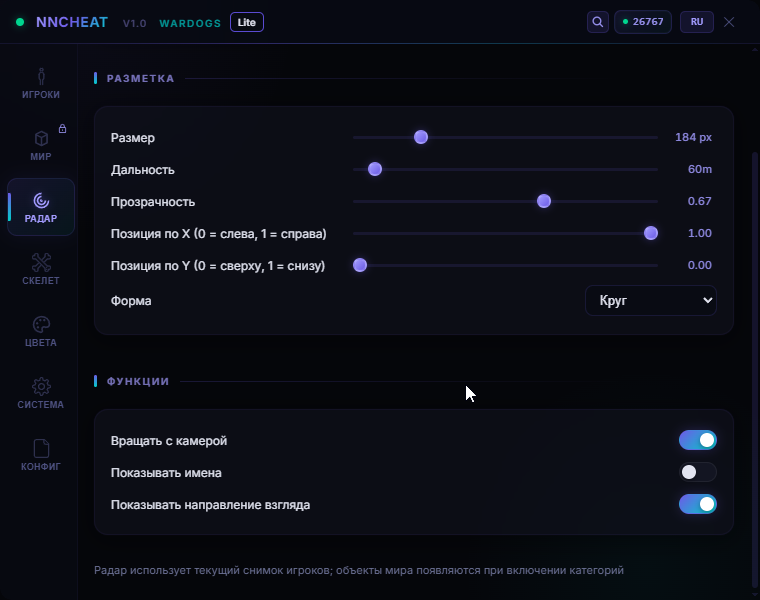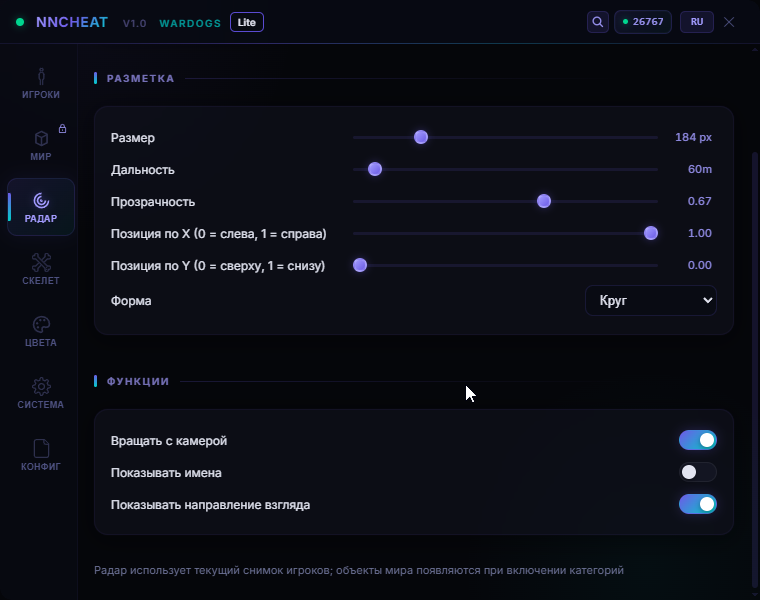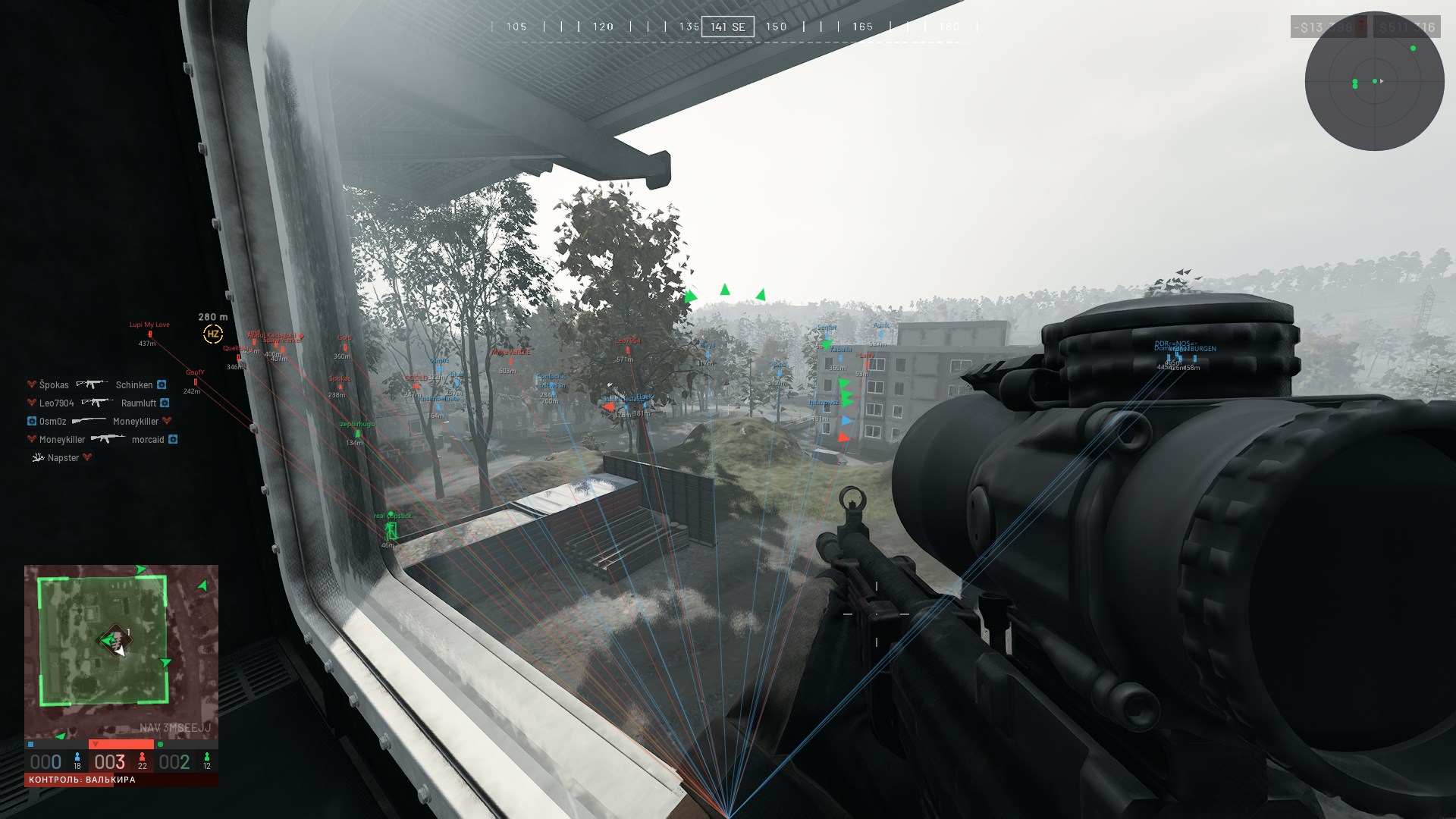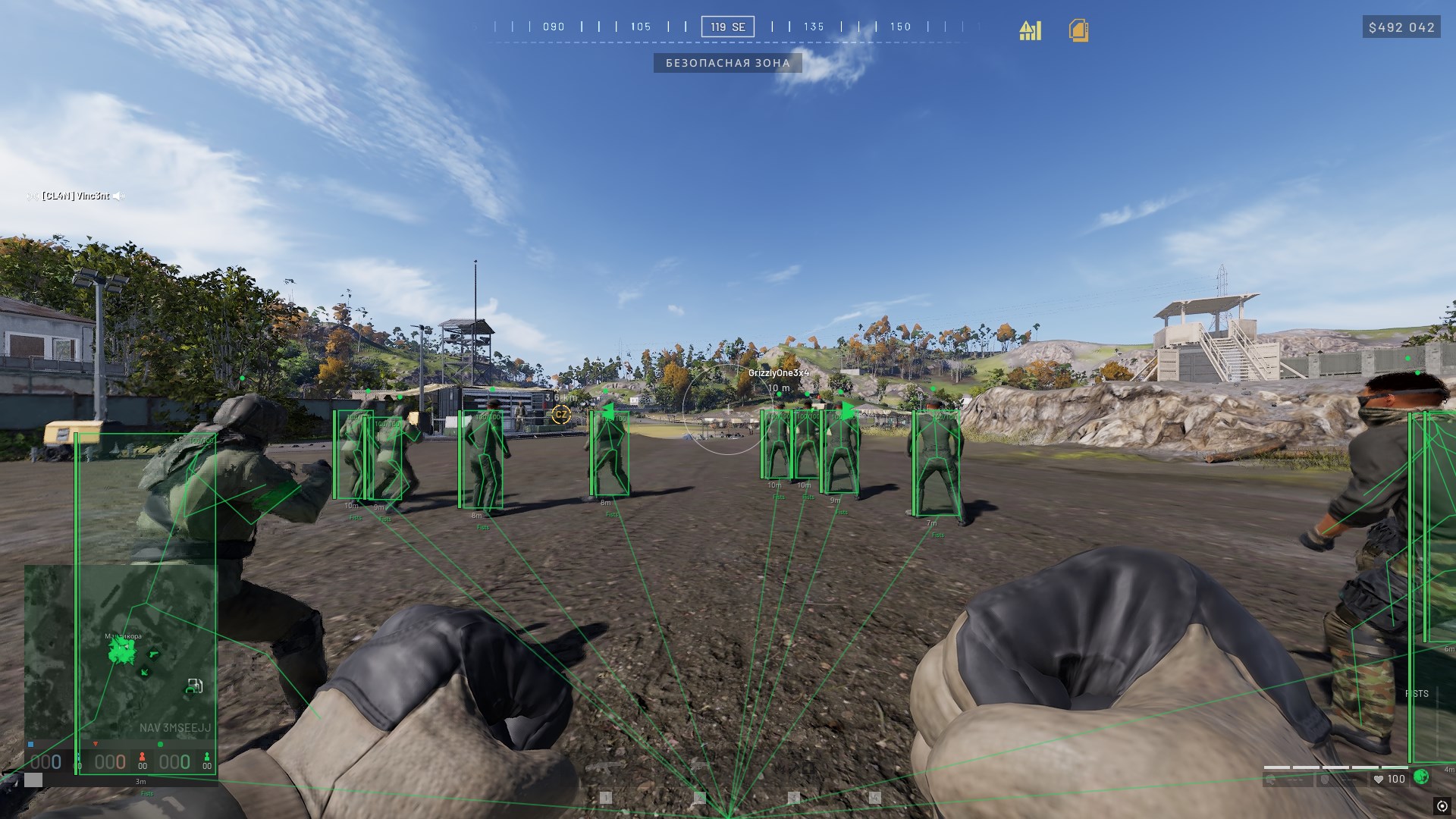
Не всем нужен чит, который целится за тебя. Кто-то играет на реакции и хочет только видеть, что происходит вокруг. NNCheats Lite — именно для таких. Это облегчённая версия чита для Wardogs: без аимбота, без автострельбы, без скриптов. Только информация — чистая и понятная.
Медиа
Системные Требования
Windows 10/11, 64-бит
Процессор AMD, Intel
Весь актуальный функционал находится ниже, скриншоты и описание продукта которые находятся выше, могут отличаться от этого списка функций.
ОФОРМЛЕНИЕ ЗАКАЗА
Выберите нужный план подписки
Не устраивает комиссия? Нет нужных способов оплаты? Не можешь запустить чит? Не хватает денег и требуется скидка?
Не проблема! Жми на кнопку, напиши администратору который решит любой вопрос.
Запусти Launcher.exe Windows попросит права администратора — нажми "Да".
Откроется окно лаунчера. Если ты запускаешь ВПЕРВЫЕ — введи лицензионный ключ и нажми "Activate". Если ключ уже активирован — лаунчер автоматически перейдёт на главный экран (Dashboard).
На главном экране нажми "Launch". Лаунчер проверит систему:
a) Если гипервизор НЕ активен — лаунчер сам скачает его и установит. Появится запрос UAC — нажми "Да". После этого нужна ПЕРЕЗАГРУЗКА. Перезагрузи ПК и снова запусти Launcher.exe.
b) Если гипервизор активен, но игра не запущена — лаунчер попросит запустить игру. Запусти, зайди на сервер.
c) Если всё ОК — появится кнопка "Inject".
Нажми "Inject". Лаунчер скачает и запустит чит. В правой части окна (System Log) будет видно прогресс.
Переключись в игру. На экране уже будут боксы вокруг игроков. Нажми INSERT чтобы открыть меню настроек.
Готово. ✅
ЕСЛИ ЧТО-ТО НЕ РАБОТАЕТ
Нажми кнопку "Diagnostics" в лаунчере. Она проверит систему и определит какие параметры должны иметь другое значение
Типичные проблемы
"Hypervisor is NOT active"
Нажми "Launch" — лаунчер установит HV сам.
После установки нужна перезагрузка.
Если после перезагрузки всё равно не работает: проверь BIOS — SVM должен быть Enabled. Запусти Diagnostics — он проверит Hyper-V и VBS.
"Game is NOT running"
Запусти игру, зайди на сервер, потом нажми "Inject".
Overlay не видно в игре
Игра должна быть в режиме Borderless Windowed.
Вручную: Настройки игры -> Video -> Display Mode -> Borderless
После обновления Windows перестало работать
Windows 11 с TPM может снова включить Memory Integrity после обновления.
Запусти Diagnostics — он найдёт и отключит его снова.
Перезагрузись.
"WebView2 Runtime not found"
Установи WebView2: Ссылка
"Auth failed" / ключ не принимается
Проверь интернет.
Проверь что ключ введён правильно (без пробелов).
Лаунчер не запускается
Запускай от администратора (ПКМ -> "Запуск от имени администратора").
ЗАМЕТКИ
Гипервизор работает ОДНУ загрузку (one-shot). После перезагрузки ПК его нужно ставить снова. Просто нажми "Launch" в лаунчере — он сделает всё сам.
Кнопка "Deploy" — ручная установка гипервизора (на случай если "Launch" не сработал).
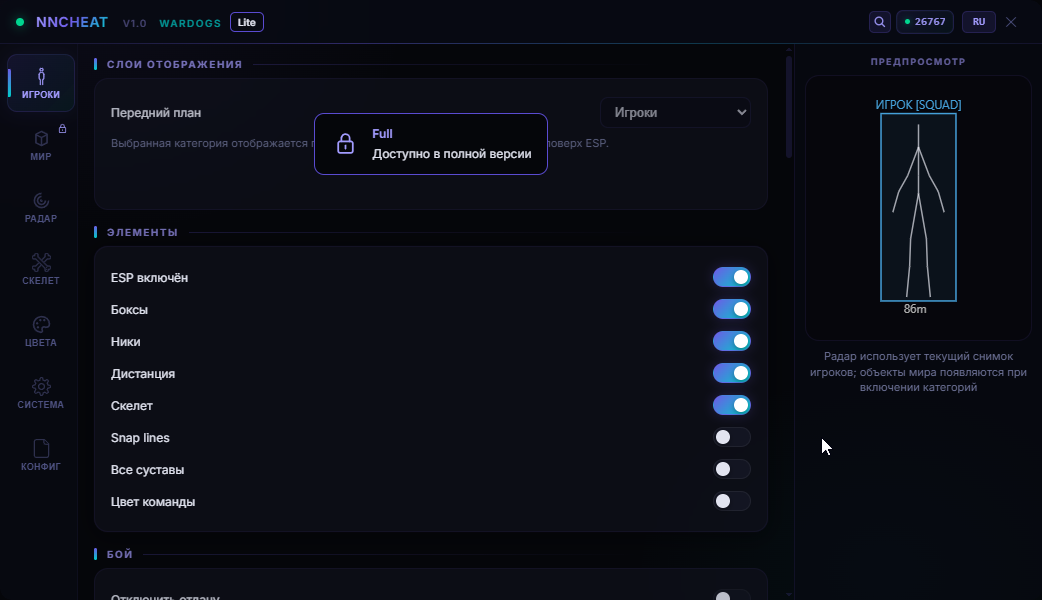
INSERT — открыть/закрыть меню настроек в игре.
Что делать, если софт не работает?:
Чтобы программное обеспечение работало правильно, выполните следующие действия:
1. С помощью DControl отключите Windows Defender + полностью удалите все остальные антивирусы. Обязательно!!! 2. Отключите контроль учетных записей UAC. Обязательно!!! 3. Отключите все элементы на вкладке Exploit Protection [DEP, ASLR, CFG и т. д.] В редких случаях, для некоторых читов. 4. Отключите Smart Screen. Обязательно!!! 5. Отключить Брандмаур. Обязательно!!! 6. Установите DirectX и Microsoft Visual C++ Microsoft Visual C++ DirectX 7. Отключите изоляцию ядра. Обязательно!!! 8. Удалите античит Faceit и Valorant [Vanguard]. [Не удаляйте Vanguard, если чит предназначен для игры Valorant]. Обязательно!!! 9. Faceit - [Откройте командную строку от имени администратора и введите [sc stop faceit] ]. Обязательно!!! Vanguard - [Откройте командную строку от имени администратора и введите [sc delete vgc] + [sc delete vgk] ]. Обязательно!!! 11. Перезагрузите компьютер. Если вы удалили антивирус,Vanguard или Faceit . Обязательно!!!
Способы оплаты
Цена:
2200₽
1999₽
После оплаты товара на указанную вами электронную почту придут логин и пароль для вашего личного кабинета на сайте, где будет находиться ключ к приватному ПО. После покупки произойдёт автоматическая регистрация вашего аккаунта на нашем сайте.
Основные способы оплаты (автоматическая выдача товара)
Важно отметить, что при оплате посредством ручных способов оплаты скидка из личного кабинета не учитывается и не применяется к расчёту. При этом она не зачисляется на ваш личный счёт. То же самое касается и других методов оплаты, предусмотренных в разделе "Other Payment". Однако данный способ оплаты предусматривает автоматическую доставку товара.